
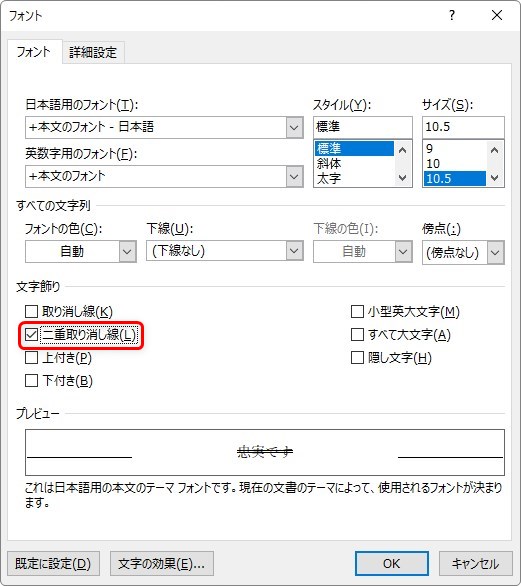
二重取り消し線 訂正線を引きたい エクセル10基本講座
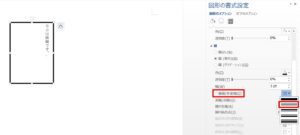
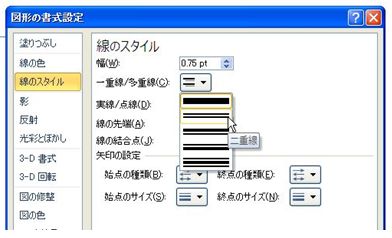
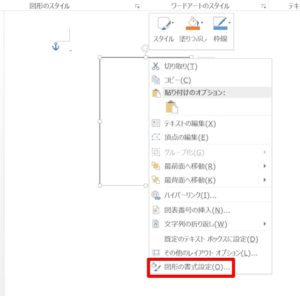
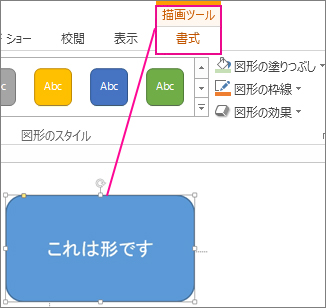
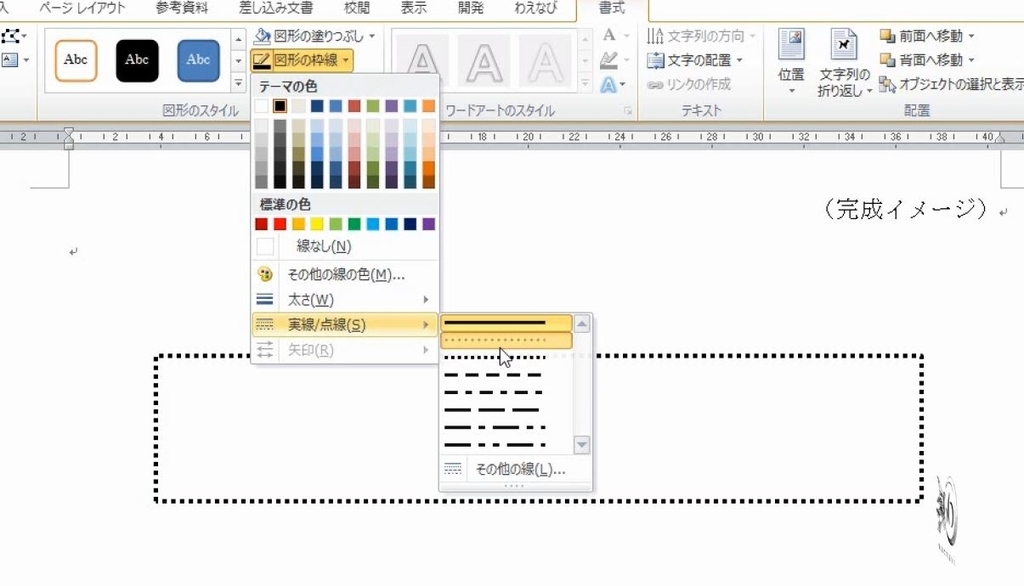
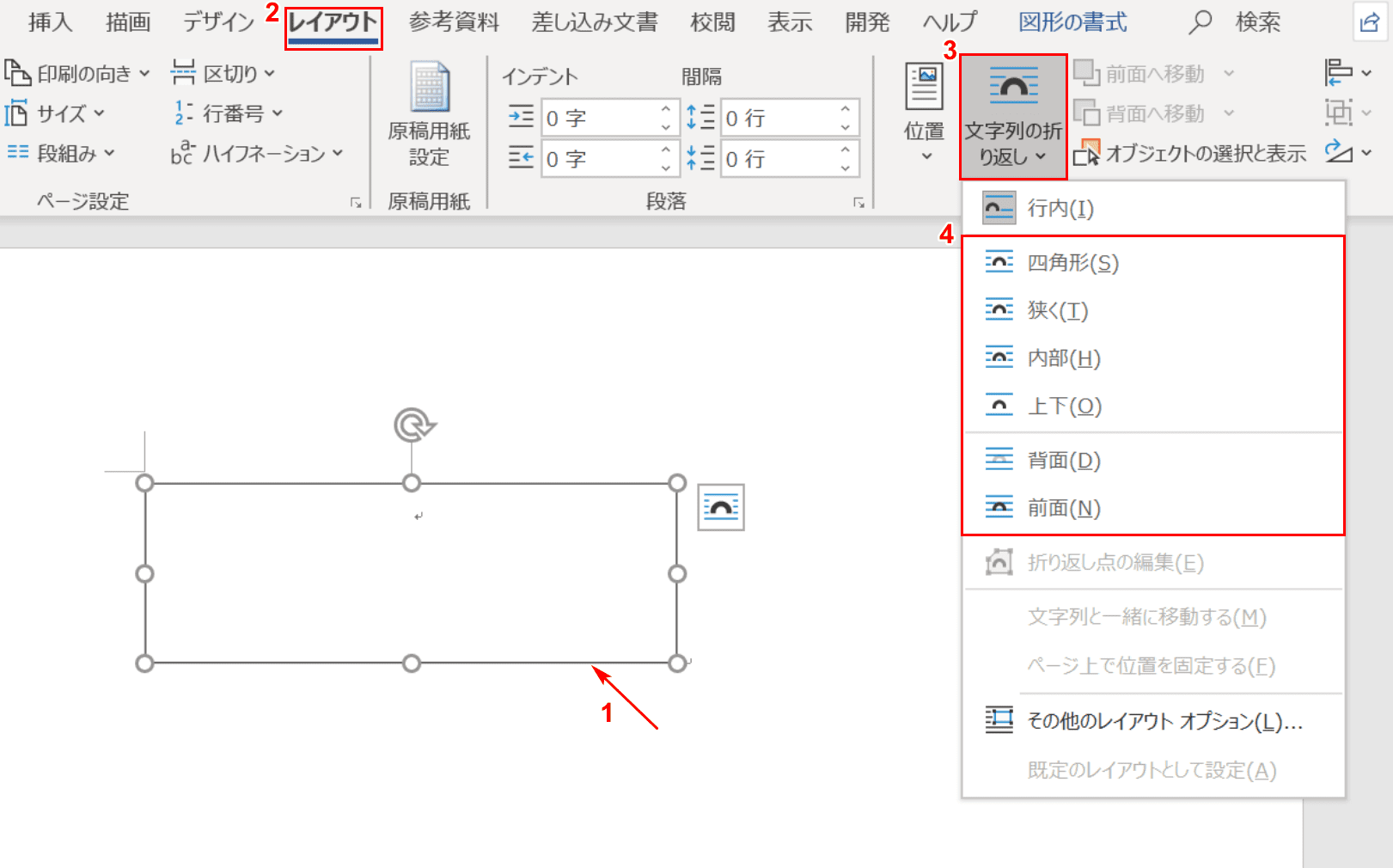
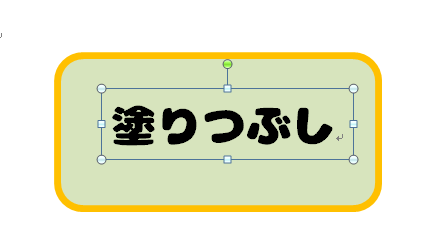
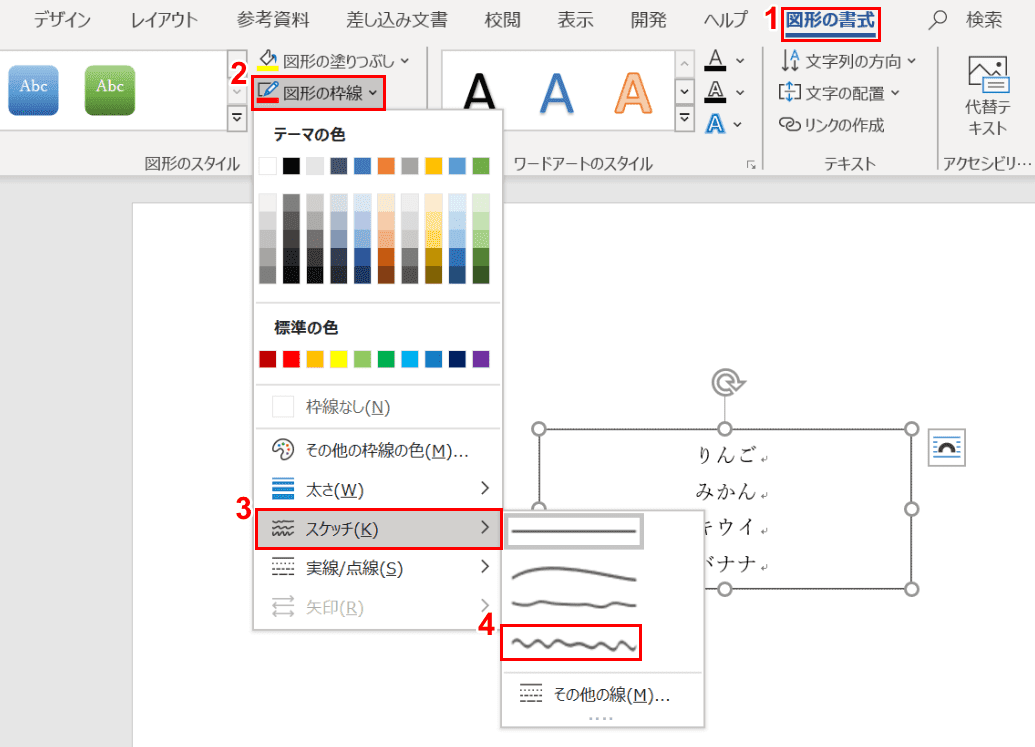
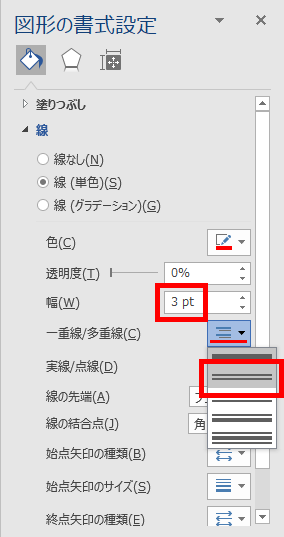
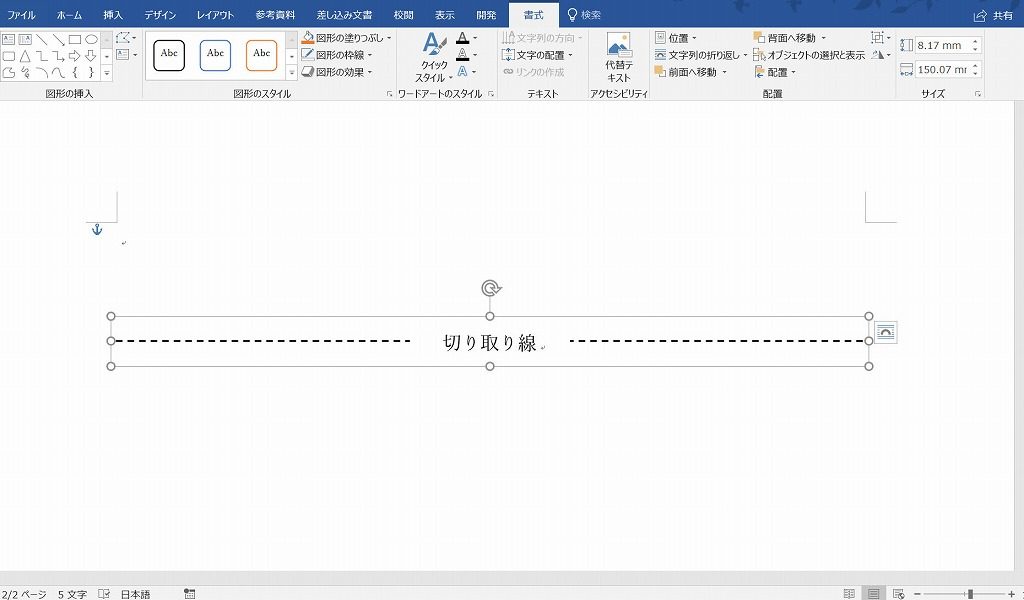
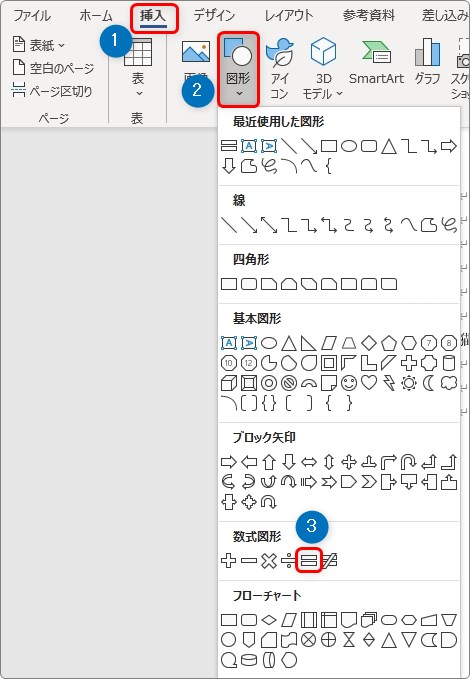
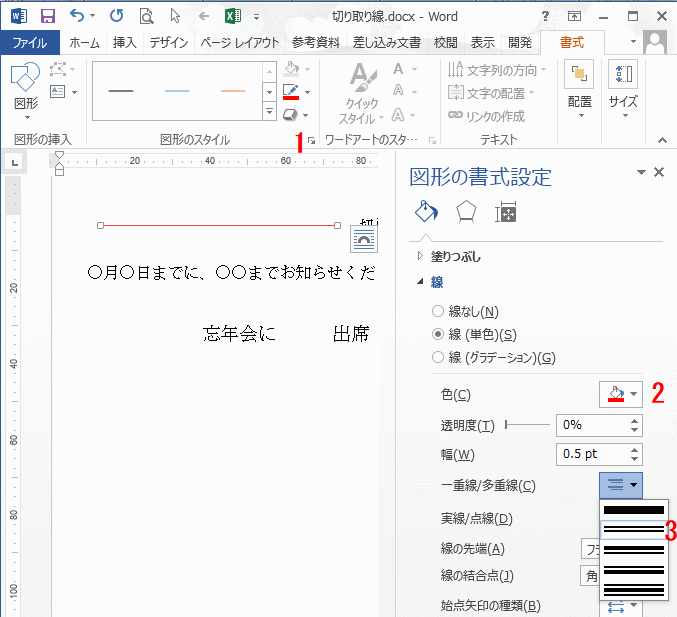
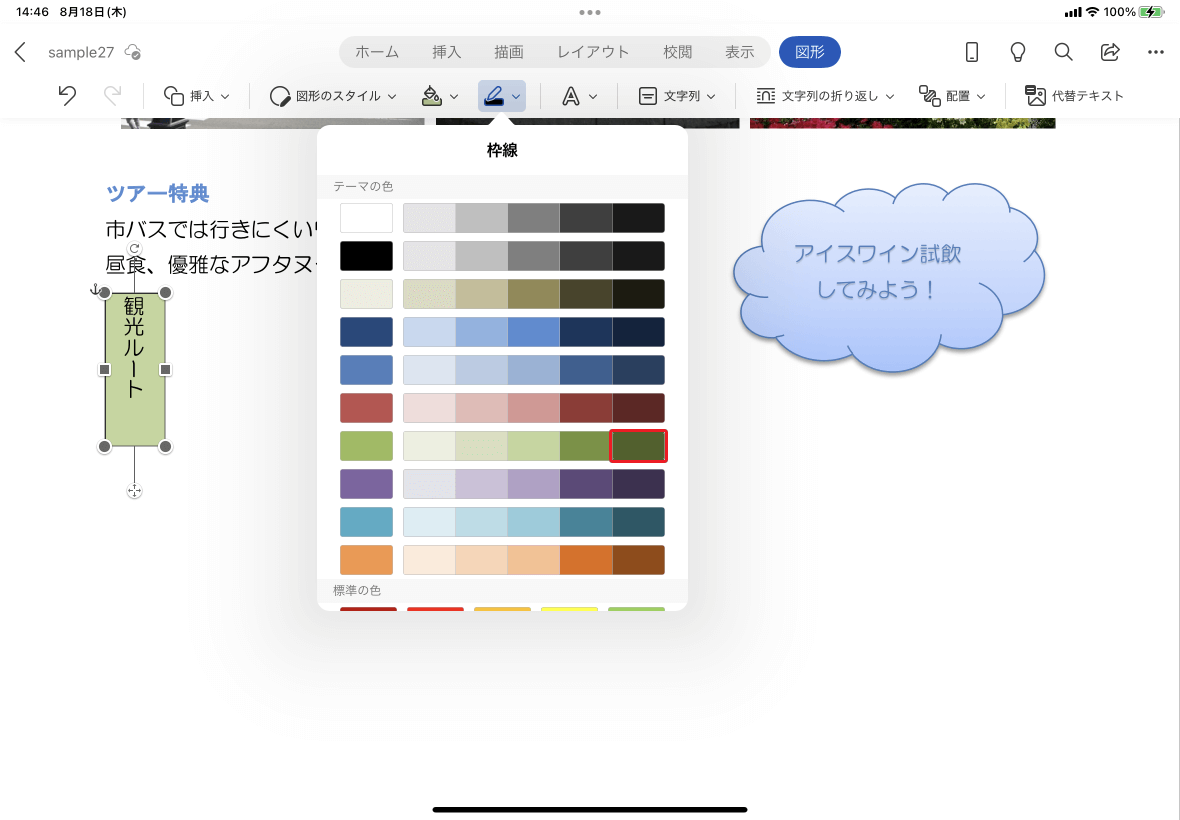
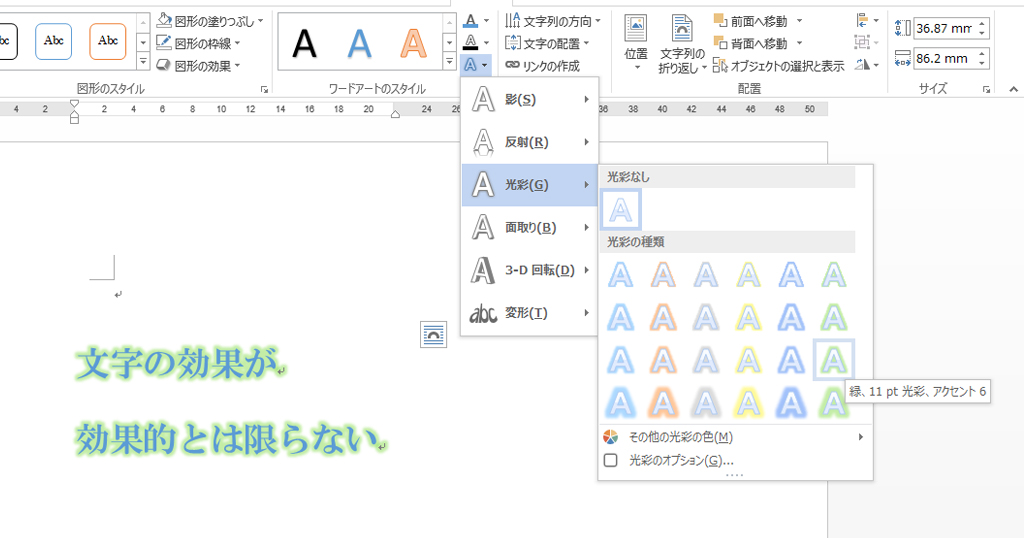
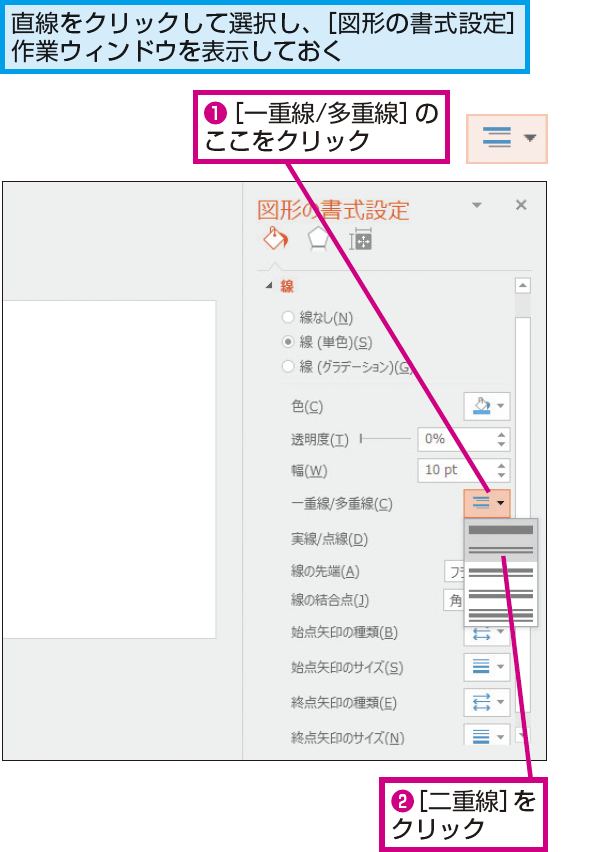
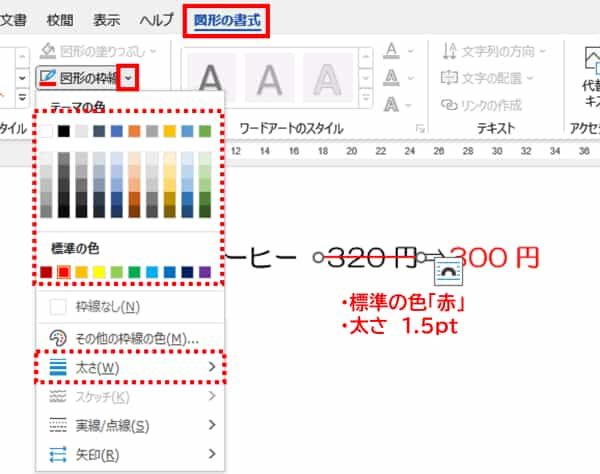
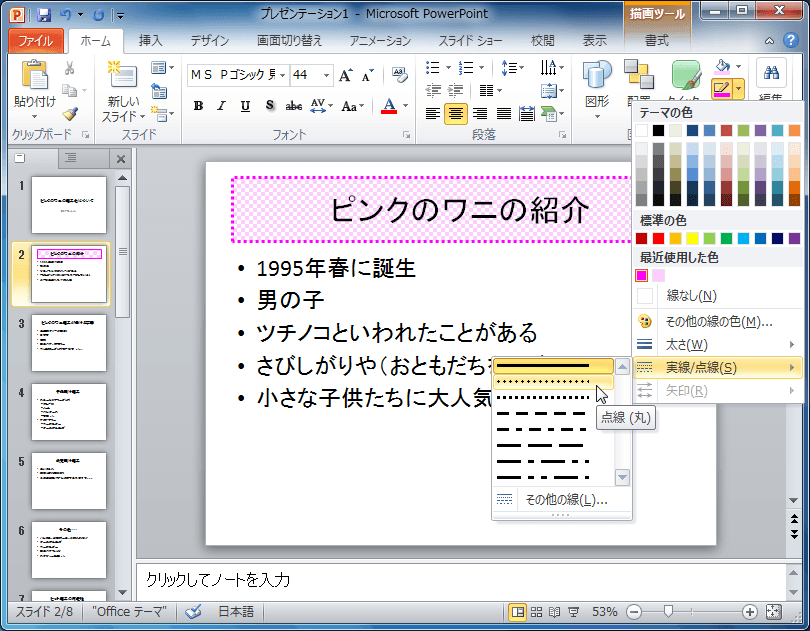
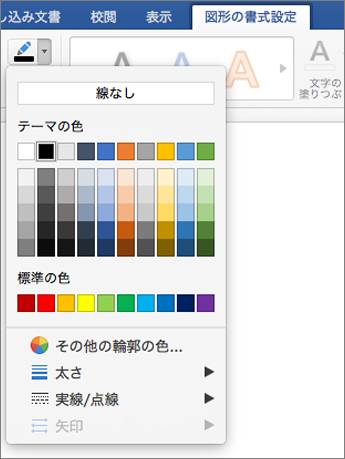
1変更するテキストボックスを選択します 2「描画ツール」の「書式」タブをクリックします 3「図形のスタイル」グループの「図形の枠線」の をクリックします 4「実線/点線」を選択します こ Word10 画像のように あるサイトのWordで テキストボックスを角丸四角形に変更した図形の 枠線の左右の一部が消えているものがありました。 他のWordに貼り付け確認しまし
Word テキストボックス 枠線二重
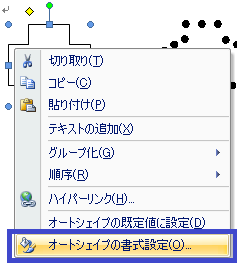
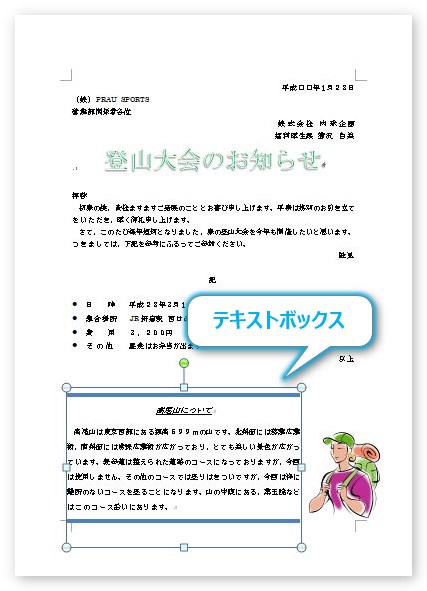
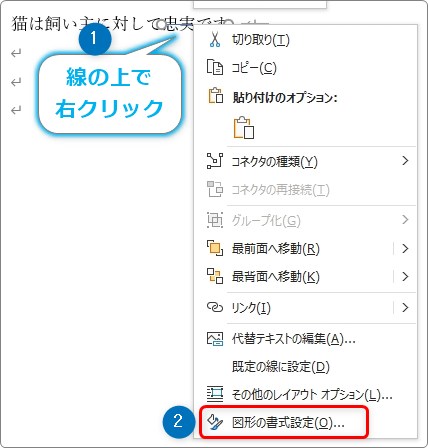
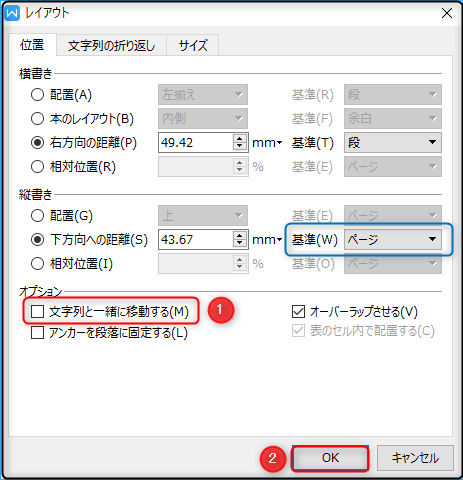
Word テキストボックス 枠線二重- officeのwordを利用のさいに二重罫線が自動的に入ってしまいます。 解除するにはどうすればいいでしょうか? / 質問なのでポイントは不要です。 罫線とはグリッド線のことですか?14年11月6日 yellow 操作手順 1ページ内のテキストボックスをマウス左クリックで選択します。 2「辺」の上にマウスカーソルを重ねます。 3マウスカーソルが「+マーク」のように変わった
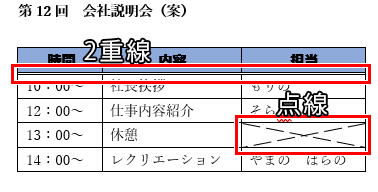
Wordの表の罫線について質問です 表の1番上の行にのみ 二重罫線を引 Yahoo 知恵袋
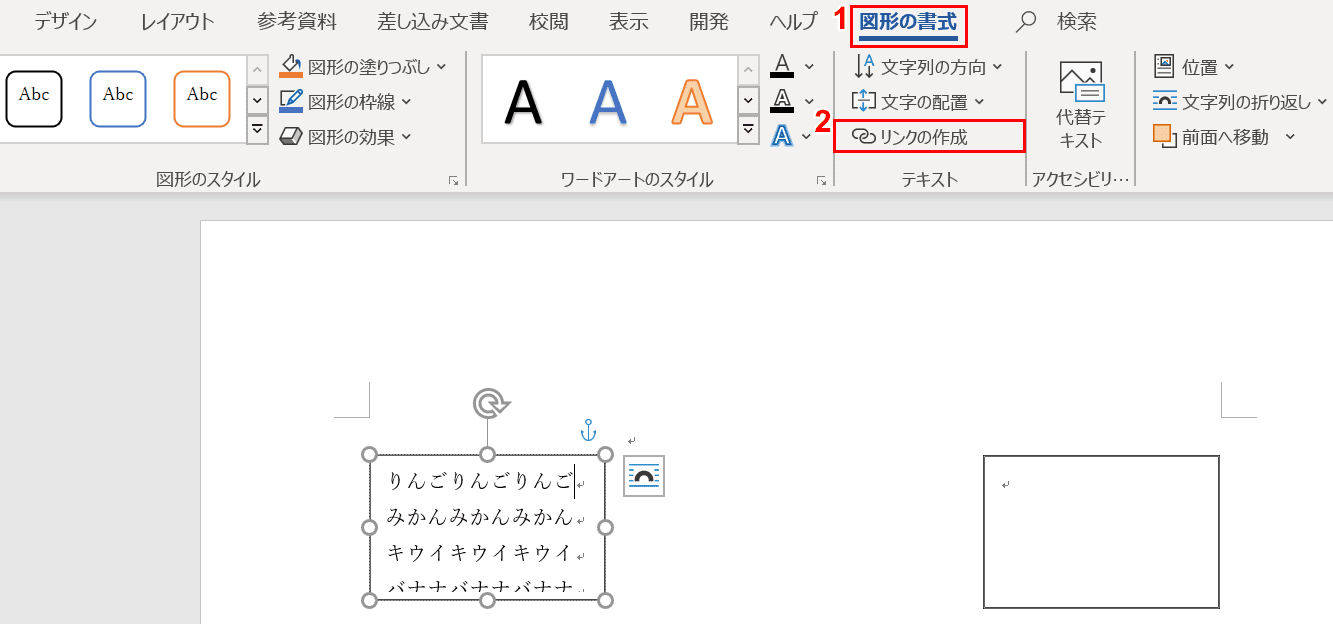
文字を選択する ホームタブ『フォント』のダイアログボックスを開く(Ctrl+D) 『文字間隔』から『広く』か『狭く』を選択する 『間隔』に数値を入力して『OK』ボタンを押す ※ テキストボックスのサイズが変更されて設定完了です。 ※後でサイズは自由に変更できます。 よく見ると、2つ目のテキストボックスの段落記号(矢印)が無くなっています。 あとはContextual translation of "テキストボックスにテキストを入力" into English Human translations with examples text, ~text, textbox, text csv, text box, textarea, inputbox, textfield
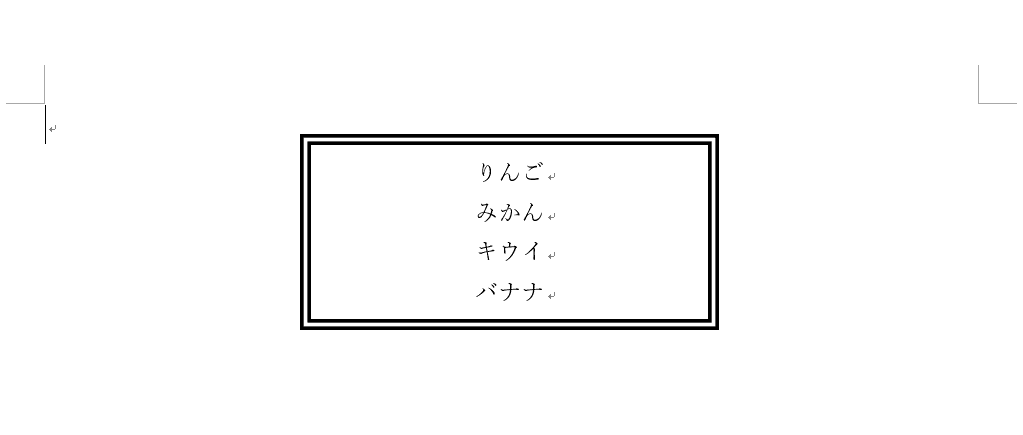
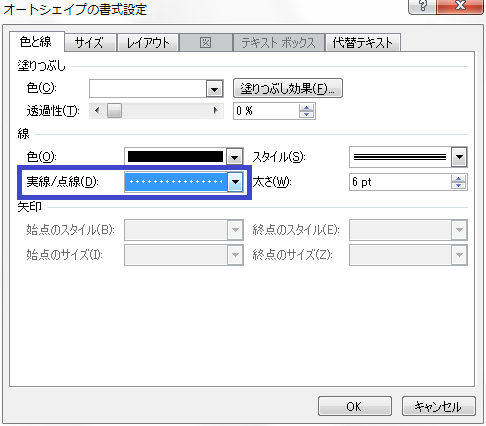
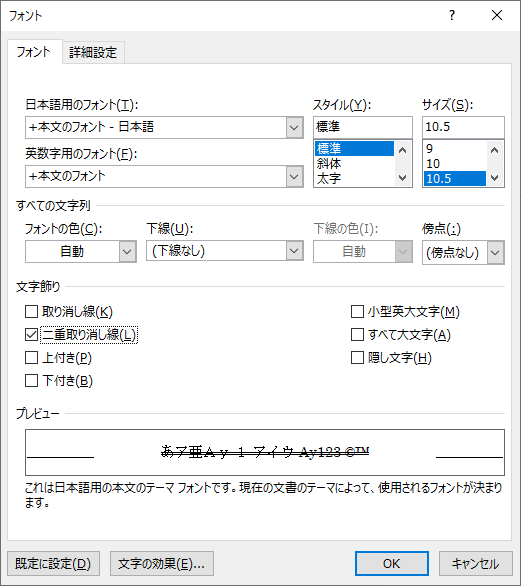
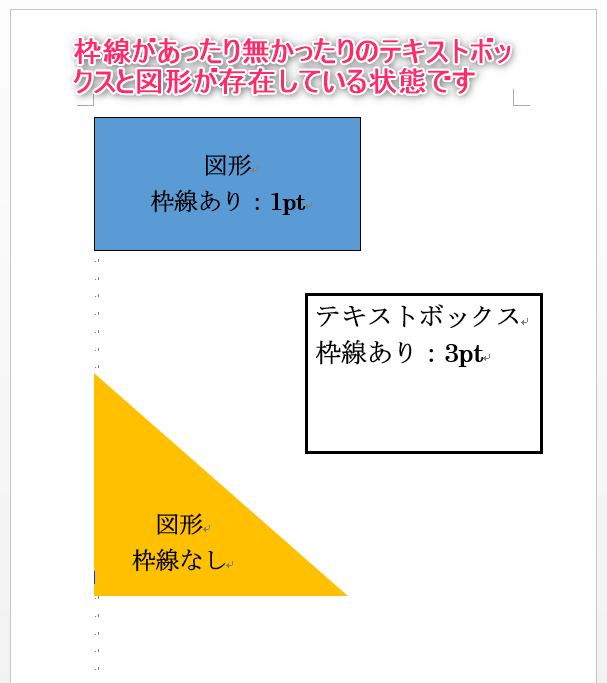
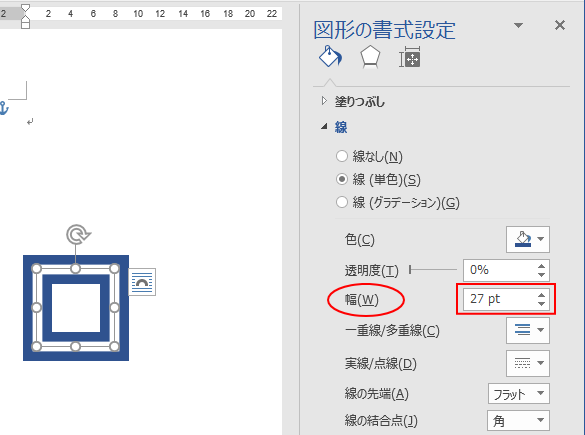
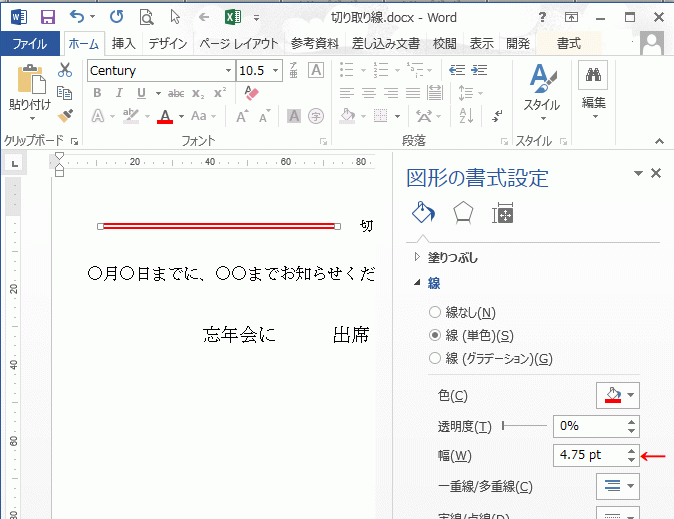
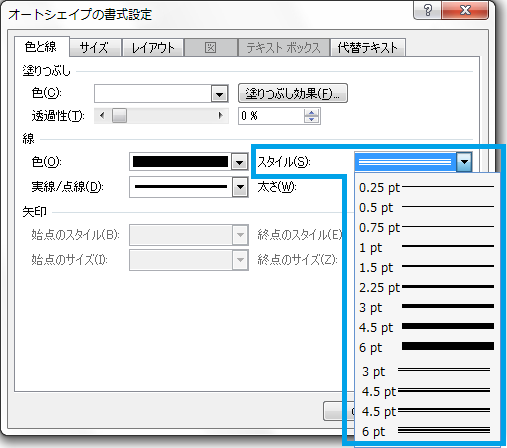
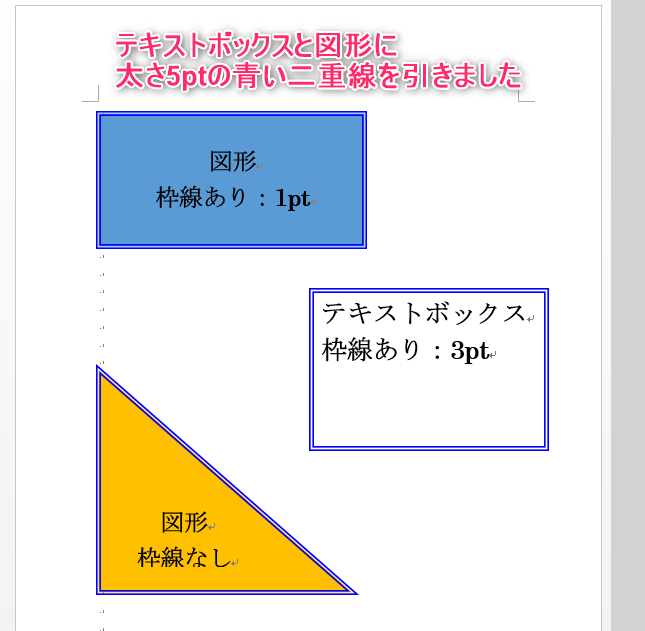
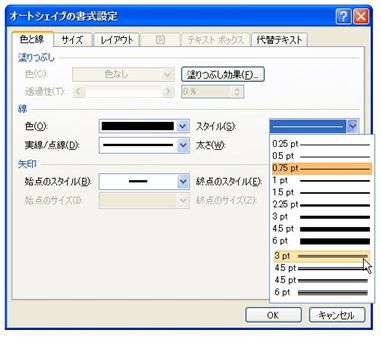
今回のサンプルでは、本文の文字とテキストボックス内の文字の両方に均等割り付けを設定する操作を説明します。 なお、以下では、Word 13の画面を使用します。Word 03については、少し ワードファイル内にあるテキストボックスと図形の枠線のスタイルを、以下のように変更しました。 ・太さ:5pt ・スタイル:二重線 ・色:青 すでにスタイルが設定されている場合Contextual translation of "テキストボックスまたはコンボボックスの標準テキストを設定します" into English Human translations with examples text, ~text, textbox, combobox, text box, textarea,
Word テキストボックス 枠線二重のギャラリー
各画像をクリックすると、ダウンロードまたは拡大表示できます
 |  |  |
 |  | |
 |  |  |
「Word テキストボックス 枠線二重」の画像ギャラリー、詳細は各画像をクリックしてください。
 |  | |
 |  |  |
 |  |  |
「Word テキストボックス 枠線二重」の画像ギャラリー、詳細は各画像をクリックしてください。
 |  |  |
 | ||
 |  |  |
「Word テキストボックス 枠線二重」の画像ギャラリー、詳細は各画像をクリックしてください。
 |  | |
 |  | |
 |  |  |
「Word テキストボックス 枠線二重」の画像ギャラリー、詳細は各画像をクリックしてください。
 |  |  |
 |  |  |
 |  |  |
「Word テキストボックス 枠線二重」の画像ギャラリー、詳細は各画像をクリックしてください。
 |  | |
 |  |  |
 |  |  |
「Word テキストボックス 枠線二重」の画像ギャラリー、詳細は各画像をクリックしてください。
 |  |  |
 |  |  |
 |  |  |
「Word テキストボックス 枠線二重」の画像ギャラリー、詳細は各画像をクリックしてください。
 |  |  |
 |  | |
 |  |  |
「Word テキストボックス 枠線二重」の画像ギャラリー、詳細は各画像をクリックしてください。
 |  |  |
 |  |  |
 |  |  |
「Word テキストボックス 枠線二重」の画像ギャラリー、詳細は各画像をクリックしてください。
 |  | |
 |  |  |
 | | |
「Word テキストボックス 枠線二重」の画像ギャラリー、詳細は各画像をクリックしてください。
 |  |  |
 |  | |
 |  |  |
「Word テキストボックス 枠線二重」の画像ギャラリー、詳細は各画像をクリックしてください。
 |  | |
 |  |
3つのテキストボックスの枠線上で Ctrl を押しながら左クリックし、3つのテキストボックスが選択された状態にします。 ①レイアウトタブ、②グループ化のアイコン、③テキストボックスのサイズを自動調整する topへ テキストボックスを選択します。 描画ツールリボンの 書式タブで 図形スタイルグループにあるダイアログボックス アクセスランチャー (起動
Incoming Term: word テキストボックス 枠線二重,


0 件のコメント:
コメントを投稿